Selasa, 13 November 2012

Cara Mengetahui Angle/Sudut Suatu Objek pada CorelDRAW

Dengan CorelDRAW Mas Bro sekalian bisa mengetahui berapa angle atau sudut dari suatu object kurva, berapapun kemiringan dari angle akan dapat kita temukan dengan menggunakan Angular Dimension tool yang letaknya ada pada Toolbox, adapun caranya sebagai berikut;

 Misal kita buat object bintang tujuh dengan Star tool pada Toolbox;
Sebelum menentukan Angle/Sudut pada Menu View kita pilih dulu Snap to Objects atau tekan Alt+Z di Keyboard, dengan tujuan apabila kita akan menentukan sudutnya akan mengikuti alur pada sudut object tersebut;
Selanjutnya pilih atau klik Angular Dimension tool pada Toolbox;
Arahkan cursor pada  Angle object tersebut;
Mouse tetap ditekan dan arahkan keatas mengikuti alur (path) pada garis object tersebut, kemudian lepas mouse;
Selanjutnya arahkan cursor pada sisi yang lain, dan tekan klik pada mouse;
Selanjutnya arahkan cursor ke tengah untuk menentukan angka pada angle/sudut tersebut, seperti gambar dibawah ini hasilnya;
Dan itu berlaku untuk object-object yang lain seperti contohnya object kotak dibawah ini;

Selamat mencoba.....

Cara Mengetahui Angle/Sudut Suatu Objek pada CorelDRAW

Dengan CorelDRAW Mas Bro sekalian bisa mengetahui berapa angle atau sudut dari suatu object kurva, berapapun kemiringan dari angle akan dapat kita temukan dengan menggunakan Angular Dimension tool yang letaknya ada pada Toolbox, adapun caranya sebagai berikut;

 Misal kita buat object bintang tujuh dengan Star tool pada Toolbox;
Sebelum menentukan Angle/Sudut pada Menu View kita pilih dulu Snap to Objects atau tekan Alt+Z di Keyboard, dengan tujuan apabila kita akan menentukan sudutnya akan mengikuti alur pada sudut object tersebut;
Selanjutnya pilih atau klik Angular Dimension tool pada Toolbox;
Arahkan cursor pada  Angle object tersebut;
Mouse tetap ditekan dan arahkan keatas mengikuti alur (path) pada garis object tersebut, kemudian lepas mouse;
Selanjutnya arahkan cursor pada sisi yang lain, dan tekan klik pada mouse;
Selanjutnya arahkan cursor ke tengah untuk menentukan angka pada angle/sudut tersebut, seperti gambar dibawah ini hasilnya;
Dan itu berlaku untuk object-object yang lain seperti contohnya object kotak dibawah ini;

Selamat mencoba.....

Membuat Efek Teks Neon dengan CorelDRAW

Ada Pertanyaan dari sobat kita pada Komunitas Pengguna CorelDRAW (INDOCCOM)

Agung Muhammad Yusuf
"kulo nuwun
ada gak ya tutor membuat font effect neon di corel draw ?"

Jawabnya: ada!
Tapi pada tutorial ini hanya contoh sederhana saja sampeyan bisa berkreasi sendiri dengan lebih baik lagi;
Adapun nge-Triknya sebagai berikut;

Langkah Pertama;
Dengan Text tool ketik misalkan kata NEON cari jenis font yang sudutnya tumpul, disini aku pakai font yang namanya "Kabel", seperti dibawah ini contohnya, text dalam keadaan terseleksi selanjutnya tekan Ctrl+Q di Keyboard sehingga menjadi object kurva;


Langkah Kedua;
Beri warna hijau tua pada object dengan klik warna pada Color Palette selanjutnya pada Toolbox cari tool yang bernama Contour tool arahkan pada object tulisan NEON


Pada Property Bar isikan pada kolom Contour steps: 10, dan pada kolom Contour offset: 0.01 cm, sehingga hasilnya seperti gambar dibawah ini;


Langkah Ketiga:
Dengan Regtangle tool pada Toolbox buat kotak selanjutnya beri warna hitam dan tempatkan dibawah tulisan NEON dengan tekan Shift+PageDown di Keyboard;


Langkah Keempat:
Klik Drop Shadow pada Toolbox  arahkan pada object tulisan NEON, ganti warna merah pada Shadow color di Property Bar;


Hasil akhir seperti gambar dibawah ini;


Ini hanya contoh sederhana dari efek NEON, monggo dicoba dengan kreasi Mas Bro sendiri;

Membuat Efek Teks Neon dengan CorelDRAW

Ada Pertanyaan dari sobat kita pada Komunitas Pengguna CorelDRAW (INDOCCOM)

Agung Muhammad Yusuf
"kulo nuwun
ada gak ya tutor membuat font effect neon di corel draw ?"

Jawabnya: ada!
Tapi pada tutorial ini hanya contoh sederhana saja sampeyan bisa berkreasi sendiri dengan lebih baik lagi;
Adapun nge-Triknya sebagai berikut;

Langkah Pertama;
Dengan Text tool ketik misalkan kata NEON cari jenis font yang sudutnya tumpul, disini aku pakai font yang namanya "Kabel", seperti dibawah ini contohnya, text dalam keadaan terseleksi selanjutnya tekan Ctrl+Q di Keyboard sehingga menjadi object kurva;


Langkah Kedua;
Beri warna hijau tua pada object dengan klik warna pada Color Palette selanjutnya pada Toolbox cari tool yang bernama Contour tool arahkan pada object tulisan NEON


Pada Property Bar isikan pada kolom Contour steps: 10, dan pada kolom Contour offset: 0.01 cm, sehingga hasilnya seperti gambar dibawah ini;


Langkah Ketiga:
Dengan Regtangle tool pada Toolbox buat kotak selanjutnya beri warna hitam dan tempatkan dibawah tulisan NEON dengan tekan Shift+PageDown di Keyboard;


Langkah Keempat:
Klik Drop Shadow pada Toolbox  arahkan pada object tulisan NEON, ganti warna merah pada Shadow color di Property Bar;


Hasil akhir seperti gambar dibawah ini;


Ini hanya contoh sederhana dari efek NEON, monggo dicoba dengan kreasi Mas Bro sendiri;

Membuat Efek Foto Kuno dengan CorelDRAW

Tidak dengan Photoshop saja dengan CorelDRAW Mas Bro sekalian juga bisa membuat foto baru di sulap menjadi foto jadul alias foto kuno, sama halnya kalau kita memakai Photoshop dengan corelDRAW kita juga bisa dengan mudah merubah foto menjadi seakan-akan itu adalah foto lawas, misalnya seperti gambar dibawah ini, kita akan merubahnya menjadi foto kuno, langkahnya sebagai berikut;


Siapkan foto yang akan kita rubah dengan meng-Import dari komputer sampeyan;


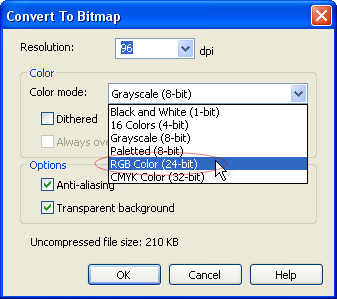
Selanjutnya pada Menu Bar > klik Convert To Bitmap, sehingga muncul kotak dialog dan pada Color mode: pilih Grayscale (8-bit) seperti gambar dibawah ini dan klik OK


Hasilnya seperti gambar dibawah ini;


Selanjutnya lakukan seperti langkah diatas tapi pada Color mode: pilih RGB Color (24-bit)


Selanjutnya pada Menu Bar > Effects > Adjust > pilih Color Balance... atur slider seperti dibawah;


Hasilnya seperti gambar dibawah ini;


Untuk mengatur ketajaman gambar, pada Menu Bar > Effects > Adjust > pilih Brightness/Contrast/Intensity dan atur slider seperti dibawah;


Hasilnya seperti gambar dibawah;


Seandainya gambar terlihat terlalu jadul (kuno) sampeyan bisa atur kembali pada Color Balance, kurangi nilai pada Color channel: Yellow, kira-kira hasilnya seperti gambar dibawah ini, selesai... lumayan jadul kan?

Membuat Efek Foto Kuno dengan CorelDRAW

Tidak dengan Photoshop saja dengan CorelDRAW Mas Bro sekalian juga bisa membuat foto baru di sulap menjadi foto jadul alias foto kuno, sama halnya kalau kita memakai Photoshop dengan corelDRAW kita juga bisa dengan mudah merubah foto menjadi seakan-akan itu adalah foto lawas, misalnya seperti gambar dibawah ini, kita akan merubahnya menjadi foto kuno, langkahnya sebagai berikut;


Siapkan foto yang akan kita rubah dengan meng-Import dari komputer sampeyan;


Selanjutnya pada Menu Bar > klik Convert To Bitmap, sehingga muncul kotak dialog dan pada Color mode: pilih Grayscale (8-bit) seperti gambar dibawah ini dan klik OK


Hasilnya seperti gambar dibawah ini;


Selanjutnya lakukan seperti langkah diatas tapi pada Color mode: pilih RGB Color (24-bit)


Selanjutnya pada Menu Bar > Effects > Adjust > pilih Color Balance... atur slider seperti dibawah;


Hasilnya seperti gambar dibawah ini;


Untuk mengatur ketajaman gambar, pada Menu Bar > Effects > Adjust > pilih Brightness/Contrast/Intensity dan atur slider seperti dibawah;


Hasilnya seperti gambar dibawah;


Seandainya gambar terlihat terlalu jadul (kuno) sampeyan bisa atur kembali pada Color Balance, kurangi nilai pada Color channel: Yellow, kira-kira hasilnya seperti gambar dibawah ini, selesai... lumayan jadul kan?

Membuat Efek Meleleh dengan CorelDRAW


Ada pertanyaan dari salah satu Rekan anggota Komunitas, begini Mas Bro!
"mas mas mbah mbah para penguasa corel, ane mau tanya ini pake font apa trs biar seolah olah kayak leleh itu pake apa yak?terima kasih"
(maksudnya gambar seperti diatas "maaf sumbernya udah aku cari gak nemu")

Untuk mengetahui jenis atau nama font silahkan intip disini !
Ada banyak komentar atau solusi dari rekan-rekan, salah satunya yang jadi unek-unek adalah komentar dari mas Ganjar Darmayekti seperti ini kira-kira "coba sekali-kali mikirnya jangan instan pake efek... ini sih manual..."

Sedikit unek-unek ! (hanya pendapat pribadi)
Tidak ada yang instan dalam program CorelDRAW, semua fitur yang ada pada CorelDRAW diciptakan sudah sesuai dengan fungsinya masing-masing, kalau kita bekerja sesuai dengan prosedur/standard yang ada pada CorelDRAW maka dalam proses kita mendesain akan lebih mudah dan cepat (menghemat waktu);

Sebagai contoh, gambar desain diatas, meskipun yang katanya manual, dengan CorelDRAW tetap tidak lepas dari peran fitur yang namanya Efek, Seperti Drop Shadow, Transparent, dsb...

Coba sekarang sampeyan bandingkan waktu yang dicapai sampeyan menggambar manual >< dan menggambar dengan memaksimalkan fitur yang ada, seperti langkah dibawah ini;

Kita anggap sudah ada jenis font seperti dibawah ini;
Select object dan tekan Ctrl+Q di keyboard


Pilih Drop Shadow tool arahkan mouse pada object dan drag ke samping, pada Property Bar ganti warna sesuai dengan yang kita inginkan dan tekan Ctrl+K untuk memisahkan hasil efek Shadow dengan object huruf;


Selanjutnya select pada objek huruf, pada Menu Bar pilih > Bitmaps > Conver To Bitmap...


Selanjutnya Klik Edit Bitmap pada Property Bar;

Pada Corel Photo Paint pilih Effect tool (V) untuk membuat efek leleh;


Selanjutnya pada Menu Bar > Effects > Texture > Plastic... dan atur parameter pada kotak dialog Plastic;


Kira-kira sampai menghasilkan gambar seperti ini, selanjutnya tekan icon Save atau tekan Ctrl+S, dan tutup program Corel Photo Paint, kemudian kita kembali ke CorelDRAW;


Hasil Akhir seperti gambar dibawah ini; 

Trus coba sampeyan bandingkan waktunya kalau memggambar efek leleh dan efek pencahayaan dengan cara manual, kalau hasilnya akan lebih cepat... berarti sampeyan sudah benar-benar mbah-nya Master CorelDRAW.

Selamat ngetes... jangan lupa sediakan Stopwatch... hehehe..

Membuat Efek Meleleh dengan CorelDRAW


Ada pertanyaan dari salah satu Rekan anggota Komunitas, begini Mas Bro!
"mas mas mbah mbah para penguasa corel, ane mau tanya ini pake font apa trs biar seolah olah kayak leleh itu pake apa yak?terima kasih"
(maksudnya gambar seperti diatas "maaf sumbernya udah aku cari gak nemu")

Untuk mengetahui jenis atau nama font silahkan intip disini !
Ada banyak komentar atau solusi dari rekan-rekan, salah satunya yang jadi unek-unek adalah komentar dari mas Ganjar Darmayekti seperti ini kira-kira "coba sekali-kali mikirnya jangan instan pake efek... ini sih manual..."

Sedikit unek-unek ! (hanya pendapat pribadi)
Tidak ada yang instan dalam program CorelDRAW, semua fitur yang ada pada CorelDRAW diciptakan sudah sesuai dengan fungsinya masing-masing, kalau kita bekerja sesuai dengan prosedur/standard yang ada pada CorelDRAW maka dalam proses kita mendesain akan lebih mudah dan cepat (menghemat waktu);

Sebagai contoh, gambar desain diatas, meskipun yang katanya manual, dengan CorelDRAW tetap tidak lepas dari peran fitur yang namanya Efek, Seperti Drop Shadow, Transparent, dsb...

Coba sekarang sampeyan bandingkan waktu yang dicapai sampeyan menggambar manual >< dan menggambar dengan memaksimalkan fitur yang ada, seperti langkah dibawah ini;

Kita anggap sudah ada jenis font seperti dibawah ini;
Select object dan tekan Ctrl+Q di keyboard


Pilih Drop Shadow tool arahkan mouse pada object dan drag ke samping, pada Property Bar ganti warna sesuai dengan yang kita inginkan dan tekan Ctrl+K untuk memisahkan hasil efek Shadow dengan object huruf;


Selanjutnya select pada objek huruf, pada Menu Bar pilih > Bitmaps > Conver To Bitmap...


Selanjutnya Klik Edit Bitmap pada Property Bar;

Pada Corel Photo Paint pilih Effect tool (V) untuk membuat efek leleh;


Selanjutnya pada Menu Bar > Effects > Texture > Plastic... dan atur parameter pada kotak dialog Plastic;


Kira-kira sampai menghasilkan gambar seperti ini, selanjutnya tekan icon Save atau tekan Ctrl+S, dan tutup program Corel Photo Paint, kemudian kita kembali ke CorelDRAW;


Hasil Akhir seperti gambar dibawah ini; 

Trus coba sampeyan bandingkan waktunya kalau memggambar efek leleh dan efek pencahayaan dengan cara manual, kalau hasilnya akan lebih cepat... berarti sampeyan sudah benar-benar mbah-nya Master CorelDRAW.

Selamat ngetes... jangan lupa sediakan Stopwatch... hehehe..

Menggambar Denah Rumah dengan CorelDRAW

Menggambar rumah, atau lebih tepatnya mendesain Gambar kerja (maksudnya gambar denah, gambar tapak depan, gambar potongan, gambar atap dsb) sampeyan bisa menggunakan aplikasi CorelDRAW, karena gambar kerja merupakan tampilan gambar 2D, akan terasa mudah sampeyan menggunakan CorelDRAW apabila sampeyan kurang begitu menguasai AutoCAD. Dengan mengaktifkan Snap To Object, Dynamic Guides, Guide Lines yang letaknya pada Menu Bar sub menu View, sampeyan sudah bisa mendesain arsitektur seperti layaknya sampeyan menggambar pada AutoCAD 2D;
Seperti contoh Gambar kerja yang dibuat dengan aplikasi CorelDRAW;
Dan untuk membuat ukuran sampeyan bisa menggunakan Dimension tool yang ada pada Toolbox, dengan syarat sampeyan menggambar dengan Skala 1 : 1 untuk menampilkan ukuran yang sebenarnya, contoh; misalnya sampeyan akan membuat kotak ukuran 100 cm x 100 cm, maka sampeyan buat kotak dengan ukuran sesungguhnya dan pilih Dinension tool > pilih yang Horizontal or vertical, selanjutnya arahkan mouse pada pojok-pojok yang akan diberi ukuran;
Hasilnya akan seperti gambar dibawah;
Untuk mencetak, tidak mungkin kita mencetak dengan ukuran sebenarnya, maka atur skala pada Scale Factor pada saat akan mencetak, misalnya kita perkecil 10 kali, ubah nilai 100% menjadi 10% pada Scale Factor, berarti Skalanya adalah 1 : 10
Selamat mencoba..


Seluruh artikel di Blog ini dapat dicopas, dimodifikasi, diperbanyak, dicetak, disebarkan secara bebas dan boleh tidak menyebutkan sumber asal dari artikel yang ingin Anda tampilkan dari blog ini bila memang Anda merasa terganggu. Kecuali artikel dari rekan rekan lain yang di share pada blog ini harus disertakan link sumbernya

Menggambar Denah Rumah dengan CorelDRAW

Menggambar rumah, atau lebih tepatnya mendesain Gambar kerja (maksudnya gambar denah, gambar tapak depan, gambar potongan, gambar atap dsb) sampeyan bisa menggunakan aplikasi CorelDRAW, karena gambar kerja merupakan tampilan gambar 2D, akan terasa mudah sampeyan menggunakan CorelDRAW apabila sampeyan kurang begitu menguasai AutoCAD. Dengan mengaktifkan Snap To Object, Dynamic Guides, Guide Lines yang letaknya pada Menu Bar sub menu View, sampeyan sudah bisa mendesain arsitektur seperti layaknya sampeyan menggambar pada AutoCAD 2D;
Seperti contoh Gambar kerja yang dibuat dengan aplikasi CorelDRAW;
Dan untuk membuat ukuran sampeyan bisa menggunakan Dimension tool yang ada pada Toolbox, dengan syarat sampeyan menggambar dengan Skala 1 : 1 untuk menampilkan ukuran yang sebenarnya, contoh; misalnya sampeyan akan membuat kotak ukuran 100 cm x 100 cm, maka sampeyan buat kotak dengan ukuran sesungguhnya dan pilih Dinension tool > pilih yang Horizontal or vertical, selanjutnya arahkan mouse pada pojok-pojok yang akan diberi ukuran;
Hasilnya akan seperti gambar dibawah;
Untuk mencetak, tidak mungkin kita mencetak dengan ukuran sebenarnya, maka atur skala pada Scale Factor pada saat akan mencetak, misalnya kita perkecil 10 kali, ubah nilai 100% menjadi 10% pada Scale Factor, berarti Skalanya adalah 1 : 10
Selamat mencoba..


Seluruh artikel di Blog ini dapat dicopas, dimodifikasi, diperbanyak, dicetak, disebarkan secara bebas dan boleh tidak menyebutkan sumber asal dari artikel yang ingin Anda tampilkan dari blog ini bila memang Anda merasa terganggu. Kecuali artikel dari rekan rekan lain yang di share pada blog ini harus disertakan link sumbernya

Senin, 12 November 2012

Mebuat Film Sablon dari gambar Bitmap (JPG, PNG) dengan CorelDRAW


Sebagai contoh, kita import gambar bitmap format JPG yang rencananya kita buat film sablon, misal gambarnya dalam keadaan bagus seperti dibawah ini;
Pada Property Bar > klik Trace Bitmap;


Pilih Outline Trace > dan klik pada High Quality Image;


Tunggu proses Tracing secara otomatis, kalau tampilan sudah bagus seperti dibawah ini langsung klik OK saja;


Hasil gambar Bitmap format JPG sampeyan akan menjadi Vector seperti dibawah ini dan pada Property Bar klik Ungroup (atau tekan Ctrl+U di keyboard);


Selanjutnya seleksi warna hitam dan geser kesamping;


Seperti ini, dan seleksi juga warna lainnya dan pilih warna hitam pada Color Palette ;


 Hasilnya seperti gambar dibawah ini, seleksi semua gambar dan beri ketebalan dengan memberi outline kira-kira 1mm sebagai toleransi agar kalau naik cetak sablon gambar tidak ngintip;


Kalau di sablon pakai tinta/pasta biasa seperti Extender cetak warna hitam dulu sekaligus sebagai patokan warna yang lain, baru dilanjut dengan warna yang lain. Tapi kalau menggunakan pasta karet sampeyan harus membuat blok dulu yang pertama dicetak dengan warna karet putih, disamping sebagai patokan, blok juga berfungsi untuk mempertajam hasil dari sablon warna lainnya;

Mebuat Film Sablon dari gambar Bitmap (JPG, PNG) dengan CorelDRAW


Sebagai contoh, kita import gambar bitmap format JPG yang rencananya kita buat film sablon, misal gambarnya dalam keadaan bagus seperti dibawah ini;
Pada Property Bar > klik Trace Bitmap;


Pilih Outline Trace > dan klik pada High Quality Image;


Tunggu proses Tracing secara otomatis, kalau tampilan sudah bagus seperti dibawah ini langsung klik OK saja;


Hasil gambar Bitmap format JPG sampeyan akan menjadi Vector seperti dibawah ini dan pada Property Bar klik Ungroup (atau tekan Ctrl+U di keyboard);


Selanjutnya seleksi warna hitam dan geser kesamping;


Seperti ini, dan seleksi juga warna lainnya dan pilih warna hitam pada Color Palette ;


 Hasilnya seperti gambar dibawah ini, seleksi semua gambar dan beri ketebalan dengan memberi outline kira-kira 1mm sebagai toleransi agar kalau naik cetak sablon gambar tidak ngintip;


Kalau di sablon pakai tinta/pasta biasa seperti Extender cetak warna hitam dulu sekaligus sebagai patokan warna yang lain, baru dilanjut dengan warna yang lain. Tapi kalau menggunakan pasta karet sampeyan harus membuat blok dulu yang pertama dicetak dengan warna karet putih, disamping sebagai patokan, blok juga berfungsi untuk mempertajam hasil dari sablon warna lainnya;

Sabtu, 10 November 2012

sablon manual

Belajar membuat film sablon


Tutorial kali ini adalah tutorial dan langkah paling awal dalam pengerjaan menyablon, yaitu membuat film sablon. Tutorial ber-seri ini khusus untuk sablon diatas objek kaos. Film sablon adalah cetakan gambar dalam bentuk print di atas kertas yang nantinya akan digunakan untuk membentuk afdruk di screen atau kain saring.
Nah, kertas inilah yang disebut film sablon. Banyaknya cetakan kertas film sablon ini tergantung dari banyaknya warna dari gambar yang akan kita sablon, misalnya gambar di bawah ini :
Film sablon
Gambar untuk di sablon
Maka banyak cetakan film sablon adalah 3 buah, karena warna desain terdiri dari 3 warna. yaitu Hitam, Putih dan merah (Asumsi warna dasar kaos adalah Biru muda).
Ok, langsung saja kita belajar mempraktekkan bagaimana cara membuat film sablon.
Siapkan desain yang ingin dicetak


Edit gambar di photoshop untuk memisahkan warnanya.
  1. Buka file gambar dengan program photoshop
  2. Klik menu Select >> Color range
  3. Tutorial film sablon
    Color range ini berguna untuk menyeleksi bagian gambar dengan parameter sebuah warna yang kita tentukan. Klik dibagian gambar yang berwarna hitam, maka otomatis semua bagian yang berwarna hitam akan terseleksi. Jangan lupa untuk memperhatikan Skala Fuzziness-nya untuk tolerance sesuai keinginan. Lalu klik OK. Maka bagian warna hitam pun akan terseleksi dengan baik.
  4. Klik kanan di bagian yang sudah terseleksi pilih Layer via Copy
  5. Tutorial film sablon
    Perhatikan panel layers anda (untuk memunculkan panel layers klik Windows >> Layers), Maka Layer anda akan bertambah 1 layer dimana layer tersebut hanya terisi bagian yang warna hitam saja.
  6. Lakukan langkah ke-3 untuk pemisahan layer warna yang lainnya yaitu putih dan merah sehingga anda memiliki 4 Layer
  7. Tutorial film sablon
  8. Layer-layer yang telah dipisahkan tadi  selanjutnya diberi warna hitam semua
  9. Klik salah satu layer yang ingin diberi warna hitam sambil menekan tombol Ctrl di keyboard, maka layer tersebut akan terseleksi bagian yang ada warnanya. Lalu warnai dengan tool brush berwarna hitam pekat. Lakukan pada ketiga layer tsb.
  10. Print masing2 layer di kertas dengan ukuran yang sama. Sekali lagi, Ukurannya harus sama. Untuk mencetak satu-persatu layer-layer yang telah dipisahkan tadi, anda tinggal menghidupkan atau mematikan icon bergambar mata yang ada di sebelah layer.
  11. Tutorial film sablon
Print tiap layer (pemisahan warna) masing2 1 kertas. Ingat, kalo bisa print quality-nya yang bagus agar hasilnya cetakannya berwarna hitam pekat.
Jika sudah selesai di cetak, anda harus masuk kedalam pembuatan afdruk di screen atau kain saring. Nantikan terus kelanjutan tutorialnya ya. Kalo ada pertanyaan, silahkan isi form komentar di bawah ini.

Belajar membuat film sablon


Tutorial kali ini adalah tutorial dan langkah paling awal dalam pengerjaan menyablon, yaitu membuat film sablon. Tutorial ber-seri ini khusus untuk sablon diatas objek kaos. Film sablon adalah cetakan gambar dalam bentuk print di atas kertas yang nantinya akan digunakan untuk membentuk afdruk di screen atau kain saring.
Nah, kertas inilah yang disebut film sablon. Banyaknya cetakan kertas film sablon ini tergantung dari banyaknya warna dari gambar yang akan kita sablon, misalnya gambar di bawah ini :
Film sablon
Gambar untuk di sablon
Maka banyak cetakan film sablon adalah 3 buah, karena warna desain terdiri dari 3 warna. yaitu Hitam, Putih dan merah (Asumsi warna dasar kaos adalah Biru muda).
Ok, langsung saja kita belajar mempraktekkan bagaimana cara membuat film sablon.
Siapkan desain yang ingin dicetak


Edit gambar di photoshop untuk memisahkan warnanya.
  1. Buka file gambar dengan program photoshop
  2. Klik menu Select >> Color range
  3. Tutorial film sablon
    Color range ini berguna untuk menyeleksi bagian gambar dengan parameter sebuah warna yang kita tentukan. Klik dibagian gambar yang berwarna hitam, maka otomatis semua bagian yang berwarna hitam akan terseleksi. Jangan lupa untuk memperhatikan Skala Fuzziness-nya untuk tolerance sesuai keinginan. Lalu klik OK. Maka bagian warna hitam pun akan terseleksi dengan baik.
  4. Klik kanan di bagian yang sudah terseleksi pilih Layer via Copy
  5. Tutorial film sablon
    Perhatikan panel layers anda (untuk memunculkan panel layers klik Windows >> Layers), Maka Layer anda akan bertambah 1 layer dimana layer tersebut hanya terisi bagian yang warna hitam saja.
  6. Lakukan langkah ke-3 untuk pemisahan layer warna yang lainnya yaitu putih dan merah sehingga anda memiliki 4 Layer
  7. Tutorial film sablon
  8. Layer-layer yang telah dipisahkan tadi  selanjutnya diberi warna hitam semua
  9. Klik salah satu layer yang ingin diberi warna hitam sambil menekan tombol Ctrl di keyboard, maka layer tersebut akan terseleksi bagian yang ada warnanya. Lalu warnai dengan tool brush berwarna hitam pekat. Lakukan pada ketiga layer tsb.
  10. Print masing2 layer di kertas dengan ukuran yang sama. Sekali lagi, Ukurannya harus sama. Untuk mencetak satu-persatu layer-layer yang telah dipisahkan tadi, anda tinggal menghidupkan atau mematikan icon bergambar mata yang ada di sebelah layer.
  11. Tutorial film sablon
Print tiap layer (pemisahan warna) masing2 1 kertas. Ingat, kalo bisa print quality-nya yang bagus agar hasilnya cetakannya berwarna hitam pekat.
Jika sudah selesai di cetak, anda harus masuk kedalam pembuatan afdruk di screen atau kain saring. Nantikan terus kelanjutan tutorialnya ya. Kalo ada pertanyaan, silahkan isi form komentar di bawah ini.

Rabu, 07 November 2012

download 30 mock up t-shirt

Selasa, 06 November 2012

Asal Usul Kesenian Wayang Golek


Asal mula wayang golek tidak diketahui secara jelas karena tidak ada keterangan lengkap, baik tertulis maupun lisan. Kehadiran wayang golek tidak dapat dipisahkan dari wayang kulit karena wayang golek merupakan perkembangan dari wayang kulit. Namun demikian, Salmun (1986) menyebutkan bahwa pada tahun 1583 Masehi Sunan Kudus membuat wayang dari kayu yang kemudian disebut wayang golek yang dapat dipentaskan pada siang hari. Sejalan dengan itu Ismunandar (1988) menyebutkan bahwa pada awal abad ke-16 Sunan Kudus membuat bangun 'wayang purwo' sejumlah 70 buah dengan cerita Menak yang diiringi gamelan Salendro. Pertunjukkannya dilakukan pada siang hari. Wayang ini tidak memerlukan kelir. Bentuknya menyerupai boneka yang terbuat dari kayu (bukan dari kulit sebagaimana halnya wayang kulit). Jadi, seperti golek. Oleh karena itu, disebut sebagai wayang golek.

Pada mulanya yang dilakonkan dalam wayang golek adalah ceritera panji dan wayangnya disebut wayang golek menak. Konon, wayang golek ini baru ada sejak masa Panembahan Ratu (cicit Sunan Gunung Jati (1540-1650)). Di sana (di daerah Cirebon) disebut sebagai wayang golek papak atau wayang cepak karena bentuk kepalanya datar. Pada zaman Pangeran Girilaya (1650-1662) wayang cepak dilengkapi dengan cerita yang diambil dari babad dan sejarah tanah Jawa. Lakon-lakon yang dibawakan waktu itu berkisar pada penyebaran agama Islam. Selanjutnya, wayang golek dengan lakon Ramayana dan Mahabarata (wayang golek purwa) yang lahir pada 1840 (Somantri, 1988).
Kelahiran wayang golek diprakarsai oleh Dalem Karang Anyar (Wiranata Koesoemah III) pada masa akhir jabatannya. Waktu itu Dalem memerintahkan Ki Darman (penyungging wayang kulit asal Tegal) yang tinggal di Cibiru, Ujung Berung, untuk membuat wayang dari kayu. Bentuk wayang yang dibuatnya semula berbentuk gepeng dan berpola pada wayang kulit. Namun, pada perkembangan selanjutnya, atas anjuran Dalem, Ki Darman membuat wayang golek yang membulat tidak jauh berbeda dengan wayang golek sekarang. Di daerah Priangan sendiri dikenal pada awal abad ke-19. Perkenalan masyarakat Sunda dengan wayang golek dimungkinkan sejak dibukanya jalan raya Daendels yang menghubungkan daerah pantai dengan Priangan yang bergunung-gunung. Semula wayang golek di Priangan menggunakan bahasa Jawa. Namun, setelah orang Sunda pandai mendalang, maka bahasa yang digunakan adalah bahasa Sunda.
Jenis - Jenis Wayang Golek

Ada tiga jenis wayang golek, yaitu: wayang golek cepak, wayang golek purwa, dan wayang golek modern. Wayang golek papak (cepak) terkenal di Cirebon dengan ceritera babad dan legenda serta menggunakan bahasa Cirebon. Wayang golek purwa adalah wayang golek khusus membawakan cerita Mahabharata dan Ramayana dengan pengantar bahasa Sunda sebagai. Sedangkan, wayang golek modern seperti wayang purwa (ceritanya tentang Mahabarata dan Ramayana, tetapi dalam pementasannya menggunakan listrik untuk membuat trik-trik. Pembuatan trik-trik tersebut untuk menyesuaikan pertunjukan wayang golek dengan kehidupan modern. Wayang golek modern dirintis oleh R.U. Partasuanda dan dikembangkan oleh Asep Sunandar tahun 1970--1980.
Wayang Golek Cepak


Wayang golek cepak adalah salah satu jenis kesenian tradisional yang ada di Indramayu dan Cirebon. Golek artinya boneka sedangkan kata cepak diambil dari bentuk kepala (mahkota) wayang yang papak (rata). Karena bentuk inilah jenis kesenian ini dinamakan wayang golek cepak. Konon wayang ini diciptakan oleh Sunan Gunung Djati sebagai media dakwah.
Berbeda dengan wayang kulit purwa, dalam wayang golek cepak tidak dikenal tokoh seperti Arjuna atau Shinta. Tokoh-tokoh yang ada dalam wayang golek cepak adalah subjek yang ada dalam babad atau sejarah. Maka dikenallah Nyi Mas Gandasari, Wiralodra, Ki Tinggjl, Kuwu Sangkan, Bagal Buntung, dan lain-lain. Dengan demikian, wayang ini sesungguhnya teater sejarah, panggung pendidikan. Dengan kata lain, ia sebuah diorama yang bergerak.
Selain grup "Sekar Harum" pimpinan dalang Ki Ahmadi, ada juga grup dan
dalang kesenian wayang golek lainnya. Mereka adalah Dalang Warsyad dengan gmp "Jaka Baru" dari Gadingan Sliyeg dan dalang Ki Tayut dari Desa Juntinyuat dengan nama grupnya "Sri Budi". Ki Tayut boleh dikatakan dalang senior untuk wayang golek cepak. Ia kemudian mewariskan ilmu dan perangkat keseniannya kepada anak dan cucunya, antara lain Taram, Asmara, dan Tarjaya.Setali tiga uang, nasib grup kesenian dan dalangnya sama; dalam titik nadir.
Wayang Golek Purwa


Wayang purwa sendiri biasanya menggunakan ceritera Ramayana dan Mahabarata, sedangkan jika sudah merambah ke ceritera Panji biasanya disajikan dengan wayang Gedhog. Wayang kulit purwa sendiri terdiri dari beberapa gaya atau gagrak, ada gagrak Kasunanan, Mangkunegaran, Ngayogjakarta, Banyumasan, Jawatimuran, Kedu, Cirebon, dan sebagainnya.
Wayang kulit purwa terbuat dari bahan kulit kerbau, yang ditatah, diberi warna sesuai dengan kaidah pulasan wayang pedalangan, diberi tangkai dari bahan tanduk kerbau bule yang diolah sedemikian rupa dengan nama cempurit yang terdiri dari tuding dan gapit.
Wayang golek terbuat dari albasiah atau lame. Cara pembuatannya adalah dengan meraut dan mengukirnya, hingga menyerupai bentuk yang diinginkan. Untuk mewarnai dan menggambar mata, alis, bibir dan motif di kepala wayang, digunakan cat duko. Cat ini menjadikan wayang tampak lebih cerah. Pewarnaan wayang merupakan bagian penting karena dapat menghasilkan berbagai karakter tokoh. Adapun warna dasar yang biasa digunakan dalam wayang ada empat yaitu: merah, putih, prada, dan hitam.
Nilai Budaya


Wayang golek sebagai suatu kesenian tidak hanya mengandung nilai estetika semata, tetapi meliputi keseluruhan nilai-nilai yang terdapat dalam masyarakat pendukungnya. Nilai-nilai itu disosialisasikan oleh para seniman dan seniwati pedalangan yang mengemban kode etik pedalangan. Kode etik pedalangan tersebut dinamakan "Sapta Sila Kehormatan Seniman Seniwati Pedalangan Jawa Barat". Rumusan kode etik pedalangan tersebut merupakan hasil musyawarah para seniman seniwati pedalangan pada tanggal 28 Februari 1964 di Bandung. Isinya antara lain sebagai berikut: 
Satu: Seniman dan seniwati pedalangan adalah seniman sejati sebab itu harus menjaga nilainya. 
Dua: Mendidik masyarakat. Itulah sebabnya diwajibkan memberi con-toh, baik dalam bentuk ucapan maupun tingkah laku. 
Tiga: Juru penerang. Karena itu diwajibkan menyampaikan pesan-pesan atau membantu pemerintah serta menyebarkan segala cita-cita negara bangsanya kepada masyarakat. Empat: Sosial Indonesia. Sebab itu diwajibkan mengukuhi jiwa gotong-royong dalam segala masalah. Lima: Susilawan. Diwajibkan menjaga etika di lingkungan masyarakat. Enam: Mempunyai kepribadian sendiri, maka diwajibkan menjaga kepribadian sendiri dan bangsa. Tujuh: Setiawan. Maka diwajibkan tunduk dan taat, serta menghormati hukum Republik Indonesia, demikian pula terhadap adat-istiadat bangsa.
Asal Usul Kesenian Wayang Golek


Asal mula wayang golek tidak diketahui secara jelas karena tidak ada keterangan lengkap, baik tertulis maupun lisan. Kehadiran wayang golek tidak dapat dipisahkan dari wayang kulit karena wayang golek merupakan perkembangan dari wayang kulit. Namun demikian, Salmun (1986) menyebutkan bahwa pada tahun 1583 Masehi Sunan Kudus membuat wayang dari kayu yang kemudian disebut wayang golek yang dapat dipentaskan pada siang hari. Sejalan dengan itu Ismunandar (1988) menyebutkan bahwa pada awal abad ke-16 Sunan Kudus membuat bangun 'wayang purwo' sejumlah 70 buah dengan cerita Menak yang diiringi gamelan Salendro. Pertunjukkannya dilakukan pada siang hari. Wayang ini tidak memerlukan kelir. Bentuknya menyerupai boneka yang terbuat dari kayu (bukan dari kulit sebagaimana halnya wayang kulit). Jadi, seperti golek. Oleh karena itu, disebut sebagai wayang golek.

Pada mulanya yang dilakonkan dalam wayang golek adalah ceritera panji dan wayangnya disebut wayang golek menak. Konon, wayang golek ini baru ada sejak masa Panembahan Ratu (cicit Sunan Gunung Jati (1540-1650)). Di sana (di daerah Cirebon) disebut sebagai wayang golek papak atau wayang cepak karena bentuk kepalanya datar. Pada zaman Pangeran Girilaya (1650-1662) wayang cepak dilengkapi dengan cerita yang diambil dari babad dan sejarah tanah Jawa. Lakon-lakon yang dibawakan waktu itu berkisar pada penyebaran agama Islam. Selanjutnya, wayang golek dengan lakon Ramayana dan Mahabarata (wayang golek purwa) yang lahir pada 1840 (Somantri, 1988).
Kelahiran wayang golek diprakarsai oleh Dalem Karang Anyar (Wiranata Koesoemah III) pada masa akhir jabatannya. Waktu itu Dalem memerintahkan Ki Darman (penyungging wayang kulit asal Tegal) yang tinggal di Cibiru, Ujung Berung, untuk membuat wayang dari kayu. Bentuk wayang yang dibuatnya semula berbentuk gepeng dan berpola pada wayang kulit. Namun, pada perkembangan selanjutnya, atas anjuran Dalem, Ki Darman membuat wayang golek yang membulat tidak jauh berbeda dengan wayang golek sekarang. Di daerah Priangan sendiri dikenal pada awal abad ke-19. Perkenalan masyarakat Sunda dengan wayang golek dimungkinkan sejak dibukanya jalan raya Daendels yang menghubungkan daerah pantai dengan Priangan yang bergunung-gunung. Semula wayang golek di Priangan menggunakan bahasa Jawa. Namun, setelah orang Sunda pandai mendalang, maka bahasa yang digunakan adalah bahasa Sunda.
Jenis - Jenis Wayang Golek

Ada tiga jenis wayang golek, yaitu: wayang golek cepak, wayang golek purwa, dan wayang golek modern. Wayang golek papak (cepak) terkenal di Cirebon dengan ceritera babad dan legenda serta menggunakan bahasa Cirebon. Wayang golek purwa adalah wayang golek khusus membawakan cerita Mahabharata dan Ramayana dengan pengantar bahasa Sunda sebagai. Sedangkan, wayang golek modern seperti wayang purwa (ceritanya tentang Mahabarata dan Ramayana, tetapi dalam pementasannya menggunakan listrik untuk membuat trik-trik. Pembuatan trik-trik tersebut untuk menyesuaikan pertunjukan wayang golek dengan kehidupan modern. Wayang golek modern dirintis oleh R.U. Partasuanda dan dikembangkan oleh Asep Sunandar tahun 1970--1980.
Wayang Golek Cepak


Wayang golek cepak adalah salah satu jenis kesenian tradisional yang ada di Indramayu dan Cirebon. Golek artinya boneka sedangkan kata cepak diambil dari bentuk kepala (mahkota) wayang yang papak (rata). Karena bentuk inilah jenis kesenian ini dinamakan wayang golek cepak. Konon wayang ini diciptakan oleh Sunan Gunung Djati sebagai media dakwah.
Berbeda dengan wayang kulit purwa, dalam wayang golek cepak tidak dikenal tokoh seperti Arjuna atau Shinta. Tokoh-tokoh yang ada dalam wayang golek cepak adalah subjek yang ada dalam babad atau sejarah. Maka dikenallah Nyi Mas Gandasari, Wiralodra, Ki Tinggjl, Kuwu Sangkan, Bagal Buntung, dan lain-lain. Dengan demikian, wayang ini sesungguhnya teater sejarah, panggung pendidikan. Dengan kata lain, ia sebuah diorama yang bergerak.
Selain grup "Sekar Harum" pimpinan dalang Ki Ahmadi, ada juga grup dan
dalang kesenian wayang golek lainnya. Mereka adalah Dalang Warsyad dengan gmp "Jaka Baru" dari Gadingan Sliyeg dan dalang Ki Tayut dari Desa Juntinyuat dengan nama grupnya "Sri Budi". Ki Tayut boleh dikatakan dalang senior untuk wayang golek cepak. Ia kemudian mewariskan ilmu dan perangkat keseniannya kepada anak dan cucunya, antara lain Taram, Asmara, dan Tarjaya.Setali tiga uang, nasib grup kesenian dan dalangnya sama; dalam titik nadir.
Wayang Golek Purwa


Wayang purwa sendiri biasanya menggunakan ceritera Ramayana dan Mahabarata, sedangkan jika sudah merambah ke ceritera Panji biasanya disajikan dengan wayang Gedhog. Wayang kulit purwa sendiri terdiri dari beberapa gaya atau gagrak, ada gagrak Kasunanan, Mangkunegaran, Ngayogjakarta, Banyumasan, Jawatimuran, Kedu, Cirebon, dan sebagainnya.
Wayang kulit purwa terbuat dari bahan kulit kerbau, yang ditatah, diberi warna sesuai dengan kaidah pulasan wayang pedalangan, diberi tangkai dari bahan tanduk kerbau bule yang diolah sedemikian rupa dengan nama cempurit yang terdiri dari tuding dan gapit.
Wayang golek terbuat dari albasiah atau lame. Cara pembuatannya adalah dengan meraut dan mengukirnya, hingga menyerupai bentuk yang diinginkan. Untuk mewarnai dan menggambar mata, alis, bibir dan motif di kepala wayang, digunakan cat duko. Cat ini menjadikan wayang tampak lebih cerah. Pewarnaan wayang merupakan bagian penting karena dapat menghasilkan berbagai karakter tokoh. Adapun warna dasar yang biasa digunakan dalam wayang ada empat yaitu: merah, putih, prada, dan hitam.
Nilai Budaya


Wayang golek sebagai suatu kesenian tidak hanya mengandung nilai estetika semata, tetapi meliputi keseluruhan nilai-nilai yang terdapat dalam masyarakat pendukungnya. Nilai-nilai itu disosialisasikan oleh para seniman dan seniwati pedalangan yang mengemban kode etik pedalangan. Kode etik pedalangan tersebut dinamakan "Sapta Sila Kehormatan Seniman Seniwati Pedalangan Jawa Barat". Rumusan kode etik pedalangan tersebut merupakan hasil musyawarah para seniman seniwati pedalangan pada tanggal 28 Februari 1964 di Bandung. Isinya antara lain sebagai berikut: 
Satu: Seniman dan seniwati pedalangan adalah seniman sejati sebab itu harus menjaga nilainya. 
Dua: Mendidik masyarakat. Itulah sebabnya diwajibkan memberi con-toh, baik dalam bentuk ucapan maupun tingkah laku. 
Tiga: Juru penerang. Karena itu diwajibkan menyampaikan pesan-pesan atau membantu pemerintah serta menyebarkan segala cita-cita negara bangsanya kepada masyarakat. Empat: Sosial Indonesia. Sebab itu diwajibkan mengukuhi jiwa gotong-royong dalam segala masalah. Lima: Susilawan. Diwajibkan menjaga etika di lingkungan masyarakat. Enam: Mempunyai kepribadian sendiri, maka diwajibkan menjaga kepribadian sendiri dan bangsa. Tujuh: Setiawan. Maka diwajibkan tunduk dan taat, serta menghormati hukum Republik Indonesia, demikian pula terhadap adat-istiadat bangsa.