Selasa, 13 November 2012

Menempatkan Gambar Pada Paragraph Text di CorelDRAW

Mas Bro sekalian bisa menempatkan gambar pada teks paragraf, secara otomatis text yang dekat gambar tidak tertutup gambar, melainkan hanya mengikuti alur pada pinggir gambar, fitur untuk membuat namanya Wrap Paragraph Text;

Sebagai contoh, sampeyan buat paragraph text dengan cara pilih Text Tool (F8) arahkan cursor pada area kerja, kemudian klik tahan geser (drag) arah diagonal kebawah dan lepas mouse, dan ketik apa saja, sebagai contoh paragraph text seperti dibawah ini;

Selanjutnya tempatkan gambar apasaja diatas paragraph text, seperti gambar dibawah ini;
Klik kanan pada object gambar foto,  kemudian pilih Wrap Paragraph Text;


Hasilnya seperti gambar dibawah ini;

Hasil seperti diatas kurang menarik kelihatannya, dan untuk mengakalinya sampeyan buat object kurva yang berfungsi untuk memotong, caranya seleksi kedua object dan klik Intersect pada Property Bar maka akan tercipta object perpotongan;
Dan kalau kita terapkan hasilnya akan seperti di bawah ini,

Sampeyan akan lebih mudah lagi kalau yang dimasukkan adalah gambar Vector, teks-nya akan langsung mengikuti alur sesuai dengan bentuk object gambar vector seperti contoh gambar dibawah ini;

Menempatkan Gambar Pada Paragraph Text di CorelDRAW

Mas Bro sekalian bisa menempatkan gambar pada teks paragraf, secara otomatis text yang dekat gambar tidak tertutup gambar, melainkan hanya mengikuti alur pada pinggir gambar, fitur untuk membuat namanya Wrap Paragraph Text;

Sebagai contoh, sampeyan buat paragraph text dengan cara pilih Text Tool (F8) arahkan cursor pada area kerja, kemudian klik tahan geser (drag) arah diagonal kebawah dan lepas mouse, dan ketik apa saja, sebagai contoh paragraph text seperti dibawah ini;

Selanjutnya tempatkan gambar apasaja diatas paragraph text, seperti gambar dibawah ini;
Klik kanan pada object gambar foto,  kemudian pilih Wrap Paragraph Text;


Hasilnya seperti gambar dibawah ini;
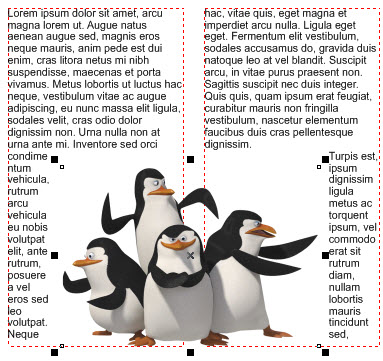
Hasil seperti diatas kurang menarik kelihatannya, dan untuk mengakalinya sampeyan buat object kurva yang berfungsi untuk memotong, caranya seleksi kedua object dan klik Intersect pada Property Bar maka akan tercipta object perpotongan;
Dan kalau kita terapkan hasilnya akan seperti di bawah ini,

Sampeyan akan lebih mudah lagi kalau yang dimasukkan adalah gambar Vector, teks-nya akan langsung mengikuti alur sesuai dengan bentuk object gambar vector seperti contoh gambar dibawah ini;

Merubah Foto Berwarna Menjadi Satu Warna tertentu di CorelDRAW

Misal kita akan merubah foto berwarna menjadi satu warna sebagai contoh foto dibawah ini;
Buat kotak besarnya sama dengan ukuran object, yang nantinya berfungsi sebagai lensa;
Pada Menu Bar > pilih Effects > Lens, sehingga pada sisi kanan area kerja CorelDRAW muncul kotak dialog Lens > Pilih Custom Color Map > pada pilihan warna pilih biru misalnya;
Selanjutnya klik Apply;
Seleksi semua object tekan tombol C dan E di keyboard untuk memposisikan center tengah dan buang outline pada object kotak dengan klik kanan pada Color Palette;
Hasilnya akan seperti ini, sampeyan bisa membuat warna apa saja hanya dengan mengganti warna pada pilihan warna;
Monggo dicoba .... 

Merubah Foto Berwarna Menjadi Satu Warna tertentu di CorelDRAW

Misal kita akan merubah foto berwarna menjadi satu warna sebagai contoh foto dibawah ini;
Buat kotak besarnya sama dengan ukuran object, yang nantinya berfungsi sebagai lensa;
Pada Menu Bar > pilih Effects > Lens, sehingga pada sisi kanan area kerja CorelDRAW muncul kotak dialog Lens > Pilih Custom Color Map > pada pilihan warna pilih biru misalnya;
Selanjutnya klik Apply;
Seleksi semua object tekan tombol C dan E di keyboard untuk memposisikan center tengah dan buang outline pada object kotak dengan klik kanan pada Color Palette;
Hasilnya akan seperti ini, sampeyan bisa membuat warna apa saja hanya dengan mengganti warna pada pilihan warna;
Monggo dicoba .... 

Cara Mengetahui Angle/Sudut Suatu Objek pada CorelDRAW

Dengan CorelDRAW Mas Bro sekalian bisa mengetahui berapa angle atau sudut dari suatu object kurva, berapapun kemiringan dari angle akan dapat kita temukan dengan menggunakan Angular Dimension tool yang letaknya ada pada Toolbox, adapun caranya sebagai berikut;

 Misal kita buat object bintang tujuh dengan Star tool pada Toolbox;
Sebelum menentukan Angle/Sudut pada Menu View kita pilih dulu Snap to Objects atau tekan Alt+Z di Keyboard, dengan tujuan apabila kita akan menentukan sudutnya akan mengikuti alur pada sudut object tersebut;
Selanjutnya pilih atau klik Angular Dimension tool pada Toolbox;
Arahkan cursor pada  Angle object tersebut;
Mouse tetap ditekan dan arahkan keatas mengikuti alur (path) pada garis object tersebut, kemudian lepas mouse;
Selanjutnya arahkan cursor pada sisi yang lain, dan tekan klik pada mouse;
Selanjutnya arahkan cursor ke tengah untuk menentukan angka pada angle/sudut tersebut, seperti gambar dibawah ini hasilnya;
Dan itu berlaku untuk object-object yang lain seperti contohnya object kotak dibawah ini;

Selamat mencoba.....

Cara Mengetahui Angle/Sudut Suatu Objek pada CorelDRAW

Dengan CorelDRAW Mas Bro sekalian bisa mengetahui berapa angle atau sudut dari suatu object kurva, berapapun kemiringan dari angle akan dapat kita temukan dengan menggunakan Angular Dimension tool yang letaknya ada pada Toolbox, adapun caranya sebagai berikut;

 Misal kita buat object bintang tujuh dengan Star tool pada Toolbox;
Sebelum menentukan Angle/Sudut pada Menu View kita pilih dulu Snap to Objects atau tekan Alt+Z di Keyboard, dengan tujuan apabila kita akan menentukan sudutnya akan mengikuti alur pada sudut object tersebut;
Selanjutnya pilih atau klik Angular Dimension tool pada Toolbox;
Arahkan cursor pada  Angle object tersebut;
Mouse tetap ditekan dan arahkan keatas mengikuti alur (path) pada garis object tersebut, kemudian lepas mouse;
Selanjutnya arahkan cursor pada sisi yang lain, dan tekan klik pada mouse;
Selanjutnya arahkan cursor ke tengah untuk menentukan angka pada angle/sudut tersebut, seperti gambar dibawah ini hasilnya;
Dan itu berlaku untuk object-object yang lain seperti contohnya object kotak dibawah ini;

Selamat mencoba.....

Membuat Efek Teks Neon dengan CorelDRAW

Ada Pertanyaan dari sobat kita pada Komunitas Pengguna CorelDRAW (INDOCCOM)

Agung Muhammad Yusuf
"kulo nuwun
ada gak ya tutor membuat font effect neon di corel draw ?"

Jawabnya: ada!
Tapi pada tutorial ini hanya contoh sederhana saja sampeyan bisa berkreasi sendiri dengan lebih baik lagi;
Adapun nge-Triknya sebagai berikut;

Langkah Pertama;
Dengan Text tool ketik misalkan kata NEON cari jenis font yang sudutnya tumpul, disini aku pakai font yang namanya "Kabel", seperti dibawah ini contohnya, text dalam keadaan terseleksi selanjutnya tekan Ctrl+Q di Keyboard sehingga menjadi object kurva;


Langkah Kedua;
Beri warna hijau tua pada object dengan klik warna pada Color Palette selanjutnya pada Toolbox cari tool yang bernama Contour tool arahkan pada object tulisan NEON


Pada Property Bar isikan pada kolom Contour steps: 10, dan pada kolom Contour offset: 0.01 cm, sehingga hasilnya seperti gambar dibawah ini;


Langkah Ketiga:
Dengan Regtangle tool pada Toolbox buat kotak selanjutnya beri warna hitam dan tempatkan dibawah tulisan NEON dengan tekan Shift+PageDown di Keyboard;


Langkah Keempat:
Klik Drop Shadow pada Toolbox  arahkan pada object tulisan NEON, ganti warna merah pada Shadow color di Property Bar;


Hasil akhir seperti gambar dibawah ini;


Ini hanya contoh sederhana dari efek NEON, monggo dicoba dengan kreasi Mas Bro sendiri;

Membuat Efek Teks Neon dengan CorelDRAW

Ada Pertanyaan dari sobat kita pada Komunitas Pengguna CorelDRAW (INDOCCOM)

Agung Muhammad Yusuf
"kulo nuwun
ada gak ya tutor membuat font effect neon di corel draw ?"

Jawabnya: ada!
Tapi pada tutorial ini hanya contoh sederhana saja sampeyan bisa berkreasi sendiri dengan lebih baik lagi;
Adapun nge-Triknya sebagai berikut;

Langkah Pertama;
Dengan Text tool ketik misalkan kata NEON cari jenis font yang sudutnya tumpul, disini aku pakai font yang namanya "Kabel", seperti dibawah ini contohnya, text dalam keadaan terseleksi selanjutnya tekan Ctrl+Q di Keyboard sehingga menjadi object kurva;


Langkah Kedua;
Beri warna hijau tua pada object dengan klik warna pada Color Palette selanjutnya pada Toolbox cari tool yang bernama Contour tool arahkan pada object tulisan NEON


Pada Property Bar isikan pada kolom Contour steps: 10, dan pada kolom Contour offset: 0.01 cm, sehingga hasilnya seperti gambar dibawah ini;


Langkah Ketiga:
Dengan Regtangle tool pada Toolbox buat kotak selanjutnya beri warna hitam dan tempatkan dibawah tulisan NEON dengan tekan Shift+PageDown di Keyboard;


Langkah Keempat:
Klik Drop Shadow pada Toolbox  arahkan pada object tulisan NEON, ganti warna merah pada Shadow color di Property Bar;


Hasil akhir seperti gambar dibawah ini;


Ini hanya contoh sederhana dari efek NEON, monggo dicoba dengan kreasi Mas Bro sendiri;

Membuat Efek Foto Kuno dengan CorelDRAW

Tidak dengan Photoshop saja dengan CorelDRAW Mas Bro sekalian juga bisa membuat foto baru di sulap menjadi foto jadul alias foto kuno, sama halnya kalau kita memakai Photoshop dengan corelDRAW kita juga bisa dengan mudah merubah foto menjadi seakan-akan itu adalah foto lawas, misalnya seperti gambar dibawah ini, kita akan merubahnya menjadi foto kuno, langkahnya sebagai berikut;


Siapkan foto yang akan kita rubah dengan meng-Import dari komputer sampeyan;


Selanjutnya pada Menu Bar > klik Convert To Bitmap, sehingga muncul kotak dialog dan pada Color mode: pilih Grayscale (8-bit) seperti gambar dibawah ini dan klik OK


Hasilnya seperti gambar dibawah ini;


Selanjutnya lakukan seperti langkah diatas tapi pada Color mode: pilih RGB Color (24-bit)


Selanjutnya pada Menu Bar > Effects > Adjust > pilih Color Balance... atur slider seperti dibawah;


Hasilnya seperti gambar dibawah ini;


Untuk mengatur ketajaman gambar, pada Menu Bar > Effects > Adjust > pilih Brightness/Contrast/Intensity dan atur slider seperti dibawah;


Hasilnya seperti gambar dibawah;


Seandainya gambar terlihat terlalu jadul (kuno) sampeyan bisa atur kembali pada Color Balance, kurangi nilai pada Color channel: Yellow, kira-kira hasilnya seperti gambar dibawah ini, selesai... lumayan jadul kan?

Membuat Efek Foto Kuno dengan CorelDRAW

Tidak dengan Photoshop saja dengan CorelDRAW Mas Bro sekalian juga bisa membuat foto baru di sulap menjadi foto jadul alias foto kuno, sama halnya kalau kita memakai Photoshop dengan corelDRAW kita juga bisa dengan mudah merubah foto menjadi seakan-akan itu adalah foto lawas, misalnya seperti gambar dibawah ini, kita akan merubahnya menjadi foto kuno, langkahnya sebagai berikut;


Siapkan foto yang akan kita rubah dengan meng-Import dari komputer sampeyan;


Selanjutnya pada Menu Bar > klik Convert To Bitmap, sehingga muncul kotak dialog dan pada Color mode: pilih Grayscale (8-bit) seperti gambar dibawah ini dan klik OK


Hasilnya seperti gambar dibawah ini;
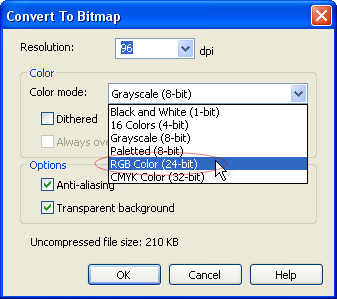

Selanjutnya lakukan seperti langkah diatas tapi pada Color mode: pilih RGB Color (24-bit)


Selanjutnya pada Menu Bar > Effects > Adjust > pilih Color Balance... atur slider seperti dibawah;


Hasilnya seperti gambar dibawah ini;


Untuk mengatur ketajaman gambar, pada Menu Bar > Effects > Adjust > pilih Brightness/Contrast/Intensity dan atur slider seperti dibawah;


Hasilnya seperti gambar dibawah;


Seandainya gambar terlihat terlalu jadul (kuno) sampeyan bisa atur kembali pada Color Balance, kurangi nilai pada Color channel: Yellow, kira-kira hasilnya seperti gambar dibawah ini, selesai... lumayan jadul kan?

Membuat Efek Meleleh dengan CorelDRAW


Ada pertanyaan dari salah satu Rekan anggota Komunitas, begini Mas Bro!
"mas mas mbah mbah para penguasa corel, ane mau tanya ini pake font apa trs biar seolah olah kayak leleh itu pake apa yak?terima kasih"
(maksudnya gambar seperti diatas "maaf sumbernya udah aku cari gak nemu")

Untuk mengetahui jenis atau nama font silahkan intip disini !
Ada banyak komentar atau solusi dari rekan-rekan, salah satunya yang jadi unek-unek adalah komentar dari mas Ganjar Darmayekti seperti ini kira-kira "coba sekali-kali mikirnya jangan instan pake efek... ini sih manual..."

Sedikit unek-unek ! (hanya pendapat pribadi)
Tidak ada yang instan dalam program CorelDRAW, semua fitur yang ada pada CorelDRAW diciptakan sudah sesuai dengan fungsinya masing-masing, kalau kita bekerja sesuai dengan prosedur/standard yang ada pada CorelDRAW maka dalam proses kita mendesain akan lebih mudah dan cepat (menghemat waktu);

Sebagai contoh, gambar desain diatas, meskipun yang katanya manual, dengan CorelDRAW tetap tidak lepas dari peran fitur yang namanya Efek, Seperti Drop Shadow, Transparent, dsb...

Coba sekarang sampeyan bandingkan waktu yang dicapai sampeyan menggambar manual >< dan menggambar dengan memaksimalkan fitur yang ada, seperti langkah dibawah ini;

Kita anggap sudah ada jenis font seperti dibawah ini;
Select object dan tekan Ctrl+Q di keyboard


Pilih Drop Shadow tool arahkan mouse pada object dan drag ke samping, pada Property Bar ganti warna sesuai dengan yang kita inginkan dan tekan Ctrl+K untuk memisahkan hasil efek Shadow dengan object huruf;


Selanjutnya select pada objek huruf, pada Menu Bar pilih > Bitmaps > Conver To Bitmap...


Selanjutnya Klik Edit Bitmap pada Property Bar;

Pada Corel Photo Paint pilih Effect tool (V) untuk membuat efek leleh;


Selanjutnya pada Menu Bar > Effects > Texture > Plastic... dan atur parameter pada kotak dialog Plastic;


Kira-kira sampai menghasilkan gambar seperti ini, selanjutnya tekan icon Save atau tekan Ctrl+S, dan tutup program Corel Photo Paint, kemudian kita kembali ke CorelDRAW;


Hasil Akhir seperti gambar dibawah ini; 

Trus coba sampeyan bandingkan waktunya kalau memggambar efek leleh dan efek pencahayaan dengan cara manual, kalau hasilnya akan lebih cepat... berarti sampeyan sudah benar-benar mbah-nya Master CorelDRAW.

Selamat ngetes... jangan lupa sediakan Stopwatch... hehehe..

Membuat Efek Meleleh dengan CorelDRAW


Ada pertanyaan dari salah satu Rekan anggota Komunitas, begini Mas Bro!
"mas mas mbah mbah para penguasa corel, ane mau tanya ini pake font apa trs biar seolah olah kayak leleh itu pake apa yak?terima kasih"
(maksudnya gambar seperti diatas "maaf sumbernya udah aku cari gak nemu")

Untuk mengetahui jenis atau nama font silahkan intip disini !
Ada banyak komentar atau solusi dari rekan-rekan, salah satunya yang jadi unek-unek adalah komentar dari mas Ganjar Darmayekti seperti ini kira-kira "coba sekali-kali mikirnya jangan instan pake efek... ini sih manual..."

Sedikit unek-unek ! (hanya pendapat pribadi)
Tidak ada yang instan dalam program CorelDRAW, semua fitur yang ada pada CorelDRAW diciptakan sudah sesuai dengan fungsinya masing-masing, kalau kita bekerja sesuai dengan prosedur/standard yang ada pada CorelDRAW maka dalam proses kita mendesain akan lebih mudah dan cepat (menghemat waktu);

Sebagai contoh, gambar desain diatas, meskipun yang katanya manual, dengan CorelDRAW tetap tidak lepas dari peran fitur yang namanya Efek, Seperti Drop Shadow, Transparent, dsb...

Coba sekarang sampeyan bandingkan waktu yang dicapai sampeyan menggambar manual >< dan menggambar dengan memaksimalkan fitur yang ada, seperti langkah dibawah ini;

Kita anggap sudah ada jenis font seperti dibawah ini;
Select object dan tekan Ctrl+Q di keyboard


Pilih Drop Shadow tool arahkan mouse pada object dan drag ke samping, pada Property Bar ganti warna sesuai dengan yang kita inginkan dan tekan Ctrl+K untuk memisahkan hasil efek Shadow dengan object huruf;


Selanjutnya select pada objek huruf, pada Menu Bar pilih > Bitmaps > Conver To Bitmap...


Selanjutnya Klik Edit Bitmap pada Property Bar;

Pada Corel Photo Paint pilih Effect tool (V) untuk membuat efek leleh;


Selanjutnya pada Menu Bar > Effects > Texture > Plastic... dan atur parameter pada kotak dialog Plastic;


Kira-kira sampai menghasilkan gambar seperti ini, selanjutnya tekan icon Save atau tekan Ctrl+S, dan tutup program Corel Photo Paint, kemudian kita kembali ke CorelDRAW;


Hasil Akhir seperti gambar dibawah ini; 

Trus coba sampeyan bandingkan waktunya kalau memggambar efek leleh dan efek pencahayaan dengan cara manual, kalau hasilnya akan lebih cepat... berarti sampeyan sudah benar-benar mbah-nya Master CorelDRAW.

Selamat ngetes... jangan lupa sediakan Stopwatch... hehehe..

Menggambar Denah Rumah dengan CorelDRAW

Menggambar rumah, atau lebih tepatnya mendesain Gambar kerja (maksudnya gambar denah, gambar tapak depan, gambar potongan, gambar atap dsb) sampeyan bisa menggunakan aplikasi CorelDRAW, karena gambar kerja merupakan tampilan gambar 2D, akan terasa mudah sampeyan menggunakan CorelDRAW apabila sampeyan kurang begitu menguasai AutoCAD. Dengan mengaktifkan Snap To Object, Dynamic Guides, Guide Lines yang letaknya pada Menu Bar sub menu View, sampeyan sudah bisa mendesain arsitektur seperti layaknya sampeyan menggambar pada AutoCAD 2D;
Seperti contoh Gambar kerja yang dibuat dengan aplikasi CorelDRAW;
Dan untuk membuat ukuran sampeyan bisa menggunakan Dimension tool yang ada pada Toolbox, dengan syarat sampeyan menggambar dengan Skala 1 : 1 untuk menampilkan ukuran yang sebenarnya, contoh; misalnya sampeyan akan membuat kotak ukuran 100 cm x 100 cm, maka sampeyan buat kotak dengan ukuran sesungguhnya dan pilih Dinension tool > pilih yang Horizontal or vertical, selanjutnya arahkan mouse pada pojok-pojok yang akan diberi ukuran;
Hasilnya akan seperti gambar dibawah;
Untuk mencetak, tidak mungkin kita mencetak dengan ukuran sebenarnya, maka atur skala pada Scale Factor pada saat akan mencetak, misalnya kita perkecil 10 kali, ubah nilai 100% menjadi 10% pada Scale Factor, berarti Skalanya adalah 1 : 10
Selamat mencoba..


Seluruh artikel di Blog ini dapat dicopas, dimodifikasi, diperbanyak, dicetak, disebarkan secara bebas dan boleh tidak menyebutkan sumber asal dari artikel yang ingin Anda tampilkan dari blog ini bila memang Anda merasa terganggu. Kecuali artikel dari rekan rekan lain yang di share pada blog ini harus disertakan link sumbernya

Menggambar Denah Rumah dengan CorelDRAW

Menggambar rumah, atau lebih tepatnya mendesain Gambar kerja (maksudnya gambar denah, gambar tapak depan, gambar potongan, gambar atap dsb) sampeyan bisa menggunakan aplikasi CorelDRAW, karena gambar kerja merupakan tampilan gambar 2D, akan terasa mudah sampeyan menggunakan CorelDRAW apabila sampeyan kurang begitu menguasai AutoCAD. Dengan mengaktifkan Snap To Object, Dynamic Guides, Guide Lines yang letaknya pada Menu Bar sub menu View, sampeyan sudah bisa mendesain arsitektur seperti layaknya sampeyan menggambar pada AutoCAD 2D;
Seperti contoh Gambar kerja yang dibuat dengan aplikasi CorelDRAW;
Dan untuk membuat ukuran sampeyan bisa menggunakan Dimension tool yang ada pada Toolbox, dengan syarat sampeyan menggambar dengan Skala 1 : 1 untuk menampilkan ukuran yang sebenarnya, contoh; misalnya sampeyan akan membuat kotak ukuran 100 cm x 100 cm, maka sampeyan buat kotak dengan ukuran sesungguhnya dan pilih Dinension tool > pilih yang Horizontal or vertical, selanjutnya arahkan mouse pada pojok-pojok yang akan diberi ukuran;
Hasilnya akan seperti gambar dibawah;
Untuk mencetak, tidak mungkin kita mencetak dengan ukuran sebenarnya, maka atur skala pada Scale Factor pada saat akan mencetak, misalnya kita perkecil 10 kali, ubah nilai 100% menjadi 10% pada Scale Factor, berarti Skalanya adalah 1 : 10
Selamat mencoba..


Seluruh artikel di Blog ini dapat dicopas, dimodifikasi, diperbanyak, dicetak, disebarkan secara bebas dan boleh tidak menyebutkan sumber asal dari artikel yang ingin Anda tampilkan dari blog ini bila memang Anda merasa terganggu. Kecuali artikel dari rekan rekan lain yang di share pada blog ini harus disertakan link sumbernya